telekomunikace
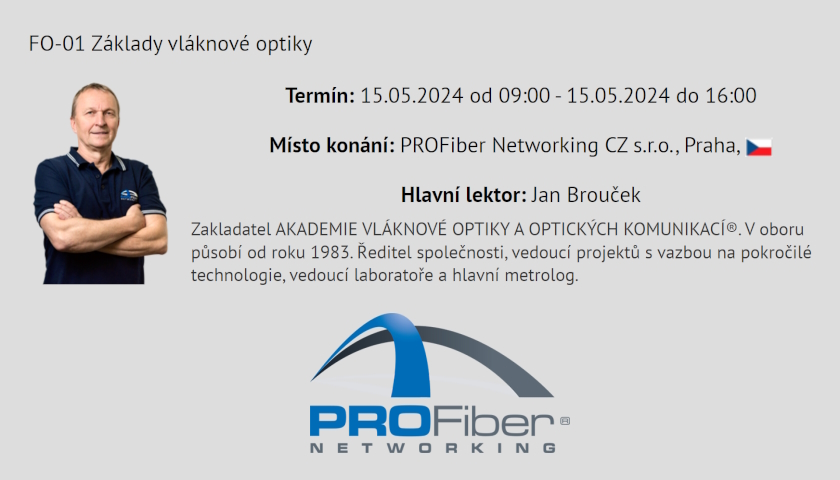
Kurz: FO-01 Základy vláknové optiky
Cílem kurzu FO-01 Základy vláknové optiky je poskytnout základní znalosti včetně praktických zkušeností pro práci s optickými vlákny. Kurz je vhodný pro méně zkušené pracovníky


Cílem kurzu FO-01 Základy vláknové optiky je poskytnout základní znalosti včetně praktických zkušeností pro práci s optickými vlákny. Kurz je vhodný pro méně zkušené pracovníky

Společnost Astranis, která vyrábí geostacionární družice, oznámila novou, větší verzi své komunikační družice MicroGEO. „Dnes s potěšením oznamujeme náš produkt nové generace – Astranis Omega

Indická vláda oznámila plány na geotagování klíčové telekomunikační infrastruktury, včetně telekomunikačních věží a kabelů z optických vláken na podporu koordinace, zejména v situacích katastrof. Jak
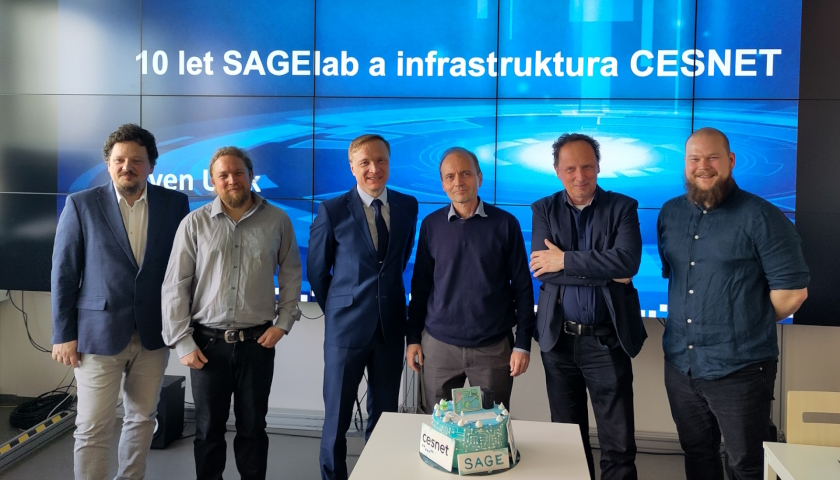
Deset let od svého otevření oslavila Síťová multimediální laboratoř (SAGElab) na Fakultě informačních technologií ČVUT v Praze (FIT ČVUT). Cílem laboratoře je podpora výuky a

19. ročník konference DIGIMEDIA 2024 o médiích a digitalizaci, přivítá nejvýznamnější zástupce soukromých i veřejnoprávních médií, poskytovatelů digitálních služeb i státní správy. Konference se koná

Federální komunikační komise (FCC) odmítla společnosti SpaceX její žádost na větší spektrum. FCC zamítla žádost SpaceX o použití rádiového spektra 1,6 GHz a 2 GHz

Španělská vláda získala tříprocentní podíl v mobilním operátorovi Telefónica. Byl zakoupen prostřednictvím státní holdingové společnosti Sociedad Estatal de Participaciones Industriales (SEPI). SEPI koupila 175 milionů

Hormuud Telecom spustil služby 5G v několika částech Somálska a stal se tak prvním telekomunikačním operátorem v zemi, který tak učinil. Od 21. března získali


Společnost Fujitsu si vybrala Oracle Alloy pro nasazení suverénních cloudových služeb v Japonsku. Oracle Alloy je platforma cloudové infrastruktury, která [přečíst]

[[{“value”:” Nizozemský úřad na ochranu osobních údajů AP doporučil nizozemské vládě a jejím podřízeným orgánům, aby přestaly používat sociální síť [přečíst]

[[{“value”:” Čínskému internetovému obchodu Temu, který patří skupině PDD Group, hrozí, že se na něj budou vztahovat přísnější pravidla Evropské [přečíst]
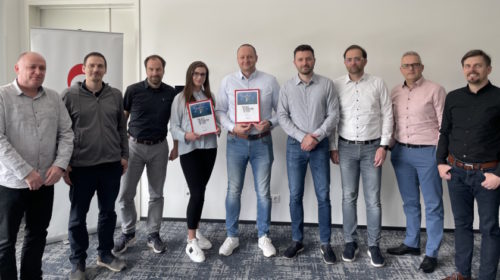
Titul Distributor s nejvyšším obratem a zároveň Nejlepší distributor periferií společnosti Canon míří po roce opět do eD system. Zástupci [přečíst]

Ve čtvrtek 18. dubna vývojáři ze studia Warhorse představili druhý díl hry Kingdom Come: Deliverance. V rozsáhlém videu, trvajícím více [přečíst]

[[{“value”:” Využití umělé inteligence podporuje (AI) polovina českých společností. Třetina podniků předpokládá, že se v důsledku AI sníží počet pracovních [přečíst]

Podle zprávy společnosti Synergy Research Group se kapacita hyperscale datových center na celém světě za poslední čtyři roky zdvojnásobila. Podobné [přečíst]

Apple odstranil ze svého čínského internetového obchodu App Store aplikace WhatsApp a Threads firmy Meta Platforms. Americké firmě to nařídila [přečíst]

[[{“value”:” Investice Microsoftu 13 miliard dolarů (308,7 miliardy Kč) do společnosti OpenAI by mohla čelit antimonopolnímu vyšetřování Evropské unie. Informovala [přečíst]
Investice Microsoftu 13 miliard dolarů (308,7 miliardy Kč) do společnosti OpenAI by mohla čelit antimonopolnímu vyšetřování Evropské unie. Informovala o [přečíst]

[[{“value”:” Zhruba 70 procent plateb za parkování v metropoli se loni uskutečnilo s využitím mobilních aplikací či webu, zbytek prostřednictvím [přečíst]

[[{“value”:” Evropská komise (EK) dnes zahájila další řízení s čínskou sociální sítí pro sdílení krátkých videí TikTok, a to v [přečíst]

Celosvětový odbyt chytrých telefonů se v letošním prvním čtvrtletí meziročně zvýšil o 7,8 procenta na 289,4 milionu přístrojů. Na vedoucí [přečíst]

Společnost AOC, specialista na monitory, hrdě představuje novou řadu monitorů pečlivě vytvořených pro jedinečné potřeby kreativních profesionálů. Řada AOC Graphic [přečíst]
Společnost AOC, specialista na monitory, hrdě představuje novou řadu monitorů pečlivě vytvořených pro jedinečné potřeby kreativních profesionálů. Řada AOC Graphic [přečíst]

Specialista na elektrická letadla pro vertikální vzlet a přistání (eVTOL), Archer, a provozovatel služeb obchodního letectví, Falcon Aviation, společně rozvíjejí [přečíst]

Po dlouhém očekávání a sérii odkladů se fanoušci dočkali nových snímků z The Wolf Among Us 2, pokračování populární videohry [přečíst]

Superpotraviny jsou klíčem k posílení vašeho zdraví a vitalitě. Tyto potraviny jsou plné živin, které dodávají tělu potřebné vitamíny, minerály [přečíst]

Fortnite, známý svými četnými kolaboracemi, ohlásil zase další spolupráci se Star Wars. Tento projekt přinese hráčům nový obsah a vrací [přečíst]

SkedGo rozšiřuje svou nabídku mobility-as-a-service (MaaS) tak, aby pokryla celou Francii a zahrnovala všechny vnitřní regiony. Představuje významný krok ve [přečíst]

Tvůrci z Black Salt Games oznámili spolupráci s produkční společností Story Kitchen na adaptaci této hry do filmu. Filmová adaptace [přečíst]

Nadcházející vydání hry Manor Lords, které je naplánováno na 26. dubna, vzbuzuje značné očekávání mezi komunitou hráčů. Manor Lords dorazí [přečíst]

[[{“value”:” Cílem kurzu FO-01 Základy vláknové optiky je poskytnout základní znalosti včetně praktických zkušeností pro práci s optickými vlákny. Kurz [přečíst]

[[{“value”:” Podíl českého a československého obsahu v televizních programech na trhu v ČR vzrostl za posledních pět let o šest [přečíst]

Ubisoft rozšiřuje hru For Honor o nový kooperativní režim, který je nyní dostupný zdarma pro všechny hráče. Tento režim nabízí [přečíst]

[[{“value”:” Společnost GARBE, specialista na logistické a průmyslové nemovitosti ve střední a východní Evropě, posiluje svůj tým. Do firmy přichází [přečíst]

Olejová kyselina je jednou z nejdůležitějších mastných kyselin, které mají klíčový vliv na zdraví a správnou funkci lidského těla. Její [přečíst]

Singapurský úřad Infocomm Media Development Authority (IMDA) investuje až 100 milionů S$ do upgradu celostátní širokopásmové sítě (NBN), čímž zajistí, [přečíst]

Herní monitor AOC CU34G2XP/BK představuje skvělý příklad toho, jak moderní technologie může zcela proměnit zážitek z hraní her, práce s [přečíst]

V dnešní době, kdy práce na dálku a digitální zábava tvoří nedílnou součást našich životů, se stávají přenosné monitory nezbytným [přečíst]

Druhá polovina dubna je tu a Xbox tak oznamuje další várku her, které obohatí populární předplatné Xbox Game Pass. Na [přečíst]

Zakřivený monitor Philips 49B2U6900CH s poměrem stran 32:9 a obrazovkou SuperWide nabízí skvělou alternativu pro tradiční víceobrazovková řešení, což ocení [přečíst]

[[{“value”:” Platforma Google Arts & Culture umožňuje virtuální návštěvu Národní knihovny v Praze. Díky moderním metodám snímkování a možnostem virtuálních [přečíst]
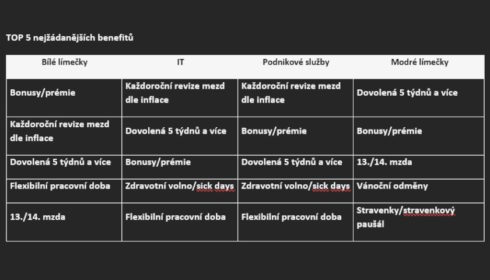
[[{“value”:” I navzdory obavám z dopadu vládního konsolidačního balíčku na oblast zaměstnaneckých benefitů k žádnému kritickému scénáři nedošlo a očekávané [přečíst]

[[{“value”:” Vláda schválila návrh zákona o digitálních financích, který předložilo Ministerstvo financí. Cílem zákona je implementace předpisů Evropské unie v [přečíst]

Kurkumin, hlavní bioaktivní sloučenina v kurkumě, je známá pro své výjimečné zdravotní výhody a dlouhou historii v tradiční indické medicíně. [přečíst]

Více než 135 tradičních finančních institucí poskytuje podporu krypto bankovnictví, protože blockchainová aktiva v poslední době zaznamenala rychlé přijetí. Podle [přečíst]

Společnost Astranis, která vyrábí geostacionární družice, oznámila novou, větší verzi své komunikační družice MicroGEO. „Dnes s potěšením oznamujeme náš produkt [přečíst]

[[{“value”:” Rada hl. m. Prahy v pondělí schválila poskytnutí dotací v Programu podpory sportu a tělovýchovy v hlavním městě Praze [přečíst]
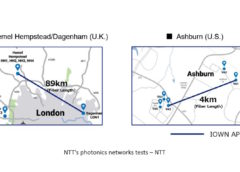
Společnost NTT provedla ve Velké Británii a USA testy nízké latence mezi datovými centry založené na světelné fotonice a tvrdí, [přečíst]

Kopřivnická automobilka Tatra Trucks si před pár dny zapsala další velký úspěch. Poprvé ve své historii totiž získala ocenění Red [přečíst]

Česká společnost ComSource rozšířila svůj tým. Novým Delivery Directorem se stal Radim Klabal, jehož úkolem je zajistit kvalitu i efektivitu [přečíst]
[[{“value”:” Česká společnost ComSource, která se zaměřuje na kyberbezpečnost, síťovou infrastrukturu a datovou analytiku, rozšířila svůj tým. Novým Delivery Directorem [přečíst]

[[{“value”:” Královéhradecký kraj opět rozdělí další finanční prostředky provozovatelům malých prodejen na venkově. Provozovatelé obchodů v obcích či jejich místních [přečíst]

Populární televizní adaptace Fallout od Prime Video znovu oživila zájem o herní série Fallout. Díky seriálu se výrazně zvýšil počet [přečíst]

Předpokládá se, že trh inteligentních dopravních systémů (ITS) veřejné dopravy v Evropě a Severní Americe do roku 2027 dosáhne 4,3 [přečíst]

[[{“value”:” Instagram brzy začne testovat nové nástroje určené k boji proti tzv. sextortion, což je vydírání pomocí intimních fotografií zasílaných [přečíst]

Stearová kyselina, známá také jako kyselina octová, je mastná kyselina, která hraje důležitou roli v lidském těle a v naší [přečíst]

[[{“value”:” Praha podpoří programy pro integraci cizinců a národnostních menšin. V programech je na nejrůznější aktivity na jejich podporu připravena [přečíst]
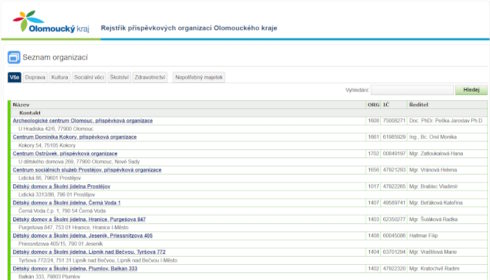
[[{“value”:” Olomoucký kraj spouští veřejnou část webové aplikace Rejstřík příspěvkových organizací Olomouckého kraje, která přehledně a na jednom místě poskytne [přečíst]